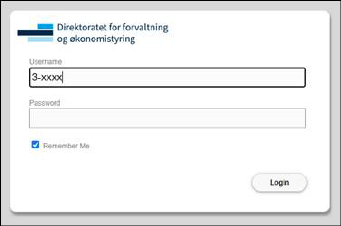
Innlogging
Logg inn på løsningen via din nettleser.
Navigering
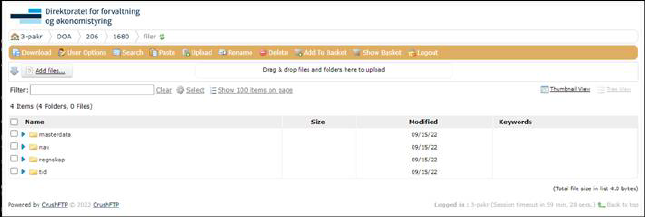
Den øverste linjen på siden viser hvor du er i
strukturen. Trykk på mappenavnet til venstre for å gå ett nivå tilbake i
strukturen.
Under dette feltet finner du opplastingslinjen som brukes for å
laste opp filer.
Deretter har du filterlinjen hvor du kan filtrere mapper og
filer.
Under disse linjene er selve mappestrukturen hvor du kan navigere for
å finne de mappene/filene du ønsker.
Brukerinnstillinger
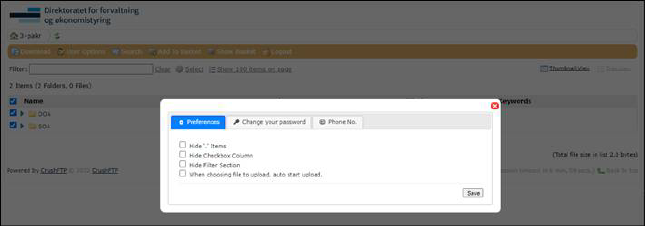
•Hide '.' Items
Skjule irrelevante filer.
•Hide checkbox column
Dette valget fjerner den venstre kolonnen
med avhukingsbokser.
•Hide filter selection
Dette valget fjerner filter-linjen.
•When choosing file to upload, auto start upload
Laster opp
filen uten å legge i opplastingskø.
Endre passord
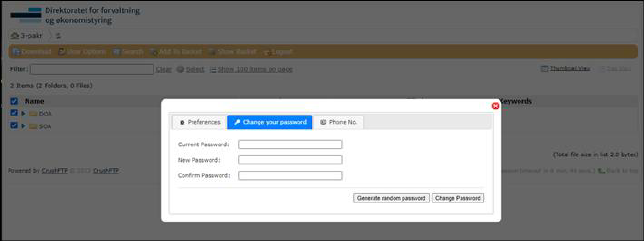
1. Skriv inn ditt gamle passord i «Current password»-feltet.
2. Skriv inn et nytt passord, eller bruk «Generate random password»-knappen på bunnen og legg dette til i «New password»-feltet. Bekreft det nye passordet og trykk «Change password».
Glemt passord
Hvis du har glemt passord kan du trykke på knappen «I forgot my password».
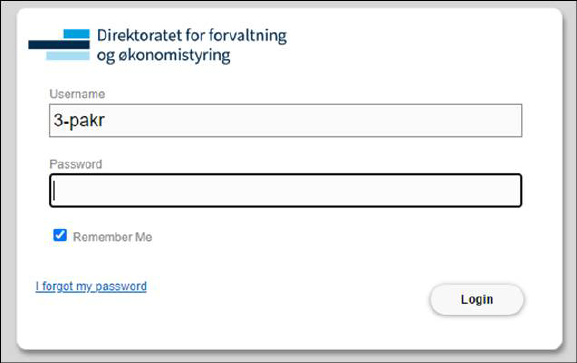
Du vil da bli bedt om brukernavn eller epost, og motta epost med detaljer om hvordan sette nytt passord. Når dette er fullført, kan du logge inn på nytt med det nye passordet.
Laste opp filer

1. Naviger til den mappen du ønsker å laste opp filen til.
2. Når du er i målmappen, har du to muligheter for å laste opp filen:
3. Trykk på «Add files…» knappen. Dette vil åpne et navigasjonsvindu hvor du kan finne filen på din lokale maskin. Marker filen og trykk «Open». Dette vil åpne et vindu hvor du må markere filen og trykke på «Upload»-knappen.
4. Finn filen du ønsker å laste opp i Windows utforsker og dra den over til området som heter «Drag & drop files and folders here to upload». Slipp filen her. Dette vil åpne et vindu hvor du må markere filen og trykke på «Upload»-knappen.
Finne filer
Trykk «Search» i den oransje opplastningslinjen.
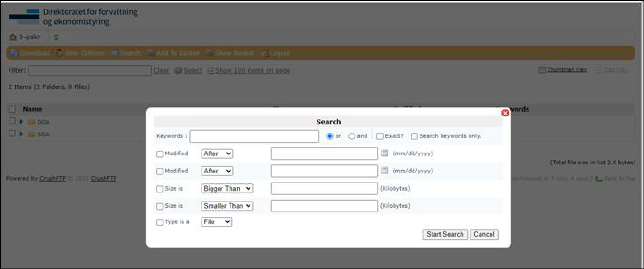
Keywords
Skriv søkeordet inn i dette
feltet.
•Velg «or» hvis du ønsker at søket kan legge til filer/mapper som innehar videre karakteristikker uavhengig fra søkeordet, eller «and» hvis de videre karakteristikkene skal være i tillegg til søkeordet.
•Bruk avhukingsboksen «Exact» hvis du er sikker på at søkeordet er identisk med fil-/mappenavn.
Modified
Legg inn omtrentlig
endringsdato (fra/til) for filen/mappen hvis dette er kjent.
Size is
Legg inn størrelse (fra/til) i
kilobyte (1024 kilobyte = 1 megabyte).
Type is a
Velg fra nedtrekks menyen om
søkeobjektet er en fil eller en mappe.
Select
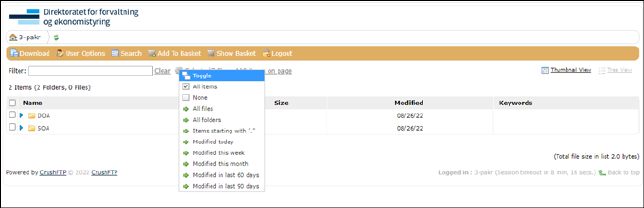
Bruk denne funksjonen for å filtrere filer. Filteret kan snevres inn ved å trykke på tannhjulikonet med teksten «Select». Bruk alternativene for å filtrere bort irrelevante mapper og filer.
Laste ned filer
Direkte nedlasting
Trykk på filen du ønsker å laste ned og nedlastingen vil begynne automatisk.
Legg til kurv
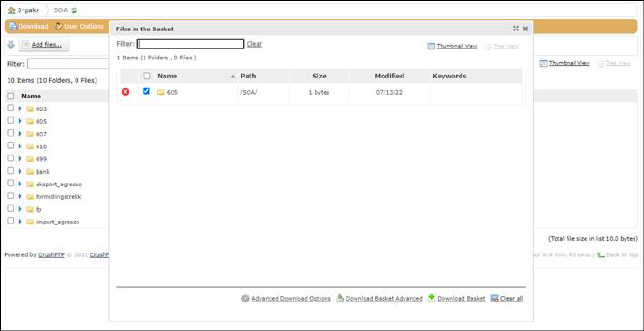
Hvis du skal laste ned flere elementer kan det være nyttig å bruke «Basket»-funksjonen. Du bruker da avhukingsboksen til venstre og velger så mange filer du ønsker. Trykk deretter «Add to basket» i den oransje opplastningslinjen øverst på siden.
Show Basket
De filene/mappene som har
blitt lagt i kurven kan sees her. I kurven har du et par alternativer på
bunnen:
Advanced Download Options
Her kan du
velge om elementene til nedlasting skal overskrive, gjenoppta eller spør hvis
elementet allerede eksisterer i nedlastingsområdet. Du kan også velge om
nedlastingselementene skal pakkes eller lastes ned åpent.
Download basket
Last ned elementene i
kurven.
Download advanced basket
Last ned
elementene i kurven basert på innstillinger definert i «Advanced Download
Options».