Formål
Rapporten kan benyttes for å vise akkumulerte beløp (for eksempel feriepengegrunnlag), t.o.m. den lønnsavregningsperioden som etter behov angis på bestillingsbildet.
Forutsetninger
Lønnsavregning er kjørt med oppdatering slik at lønnsavregningsresultater er generert for hver ansatt.
Transaksjonskode
Rapporten er tilgjengelig fra transaksjonskode YHR_CRT – Lønnartrapport - CRT.
Fremgangsmåte
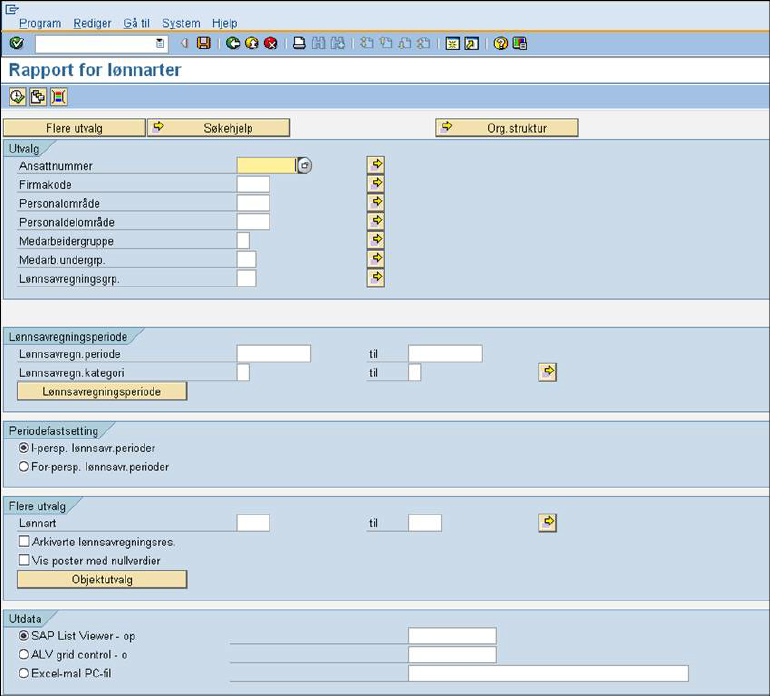
Utfør transaksjonskoden YHR_CRT – Lønnartrapport - CRT for å få opp utvalgsskjermbildet for lønnsartrapporten.
Hent inn variant CUS&OPAL81 – Feriepengegrunnlag. Se Hente frem varianter. Du kan nå bytte ut lønnartene som fremkommer på bestillingsbildet med lønnartene du ønsker å ta ut en rapport for.
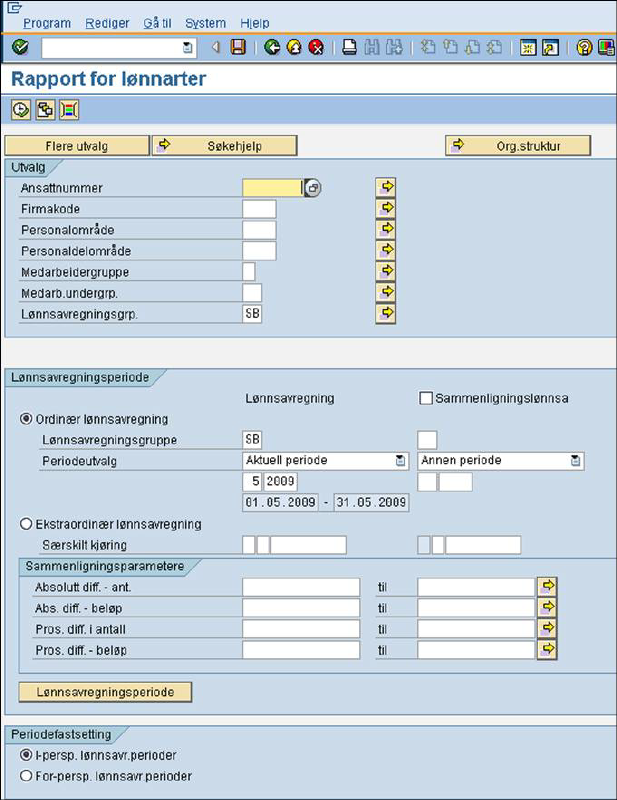
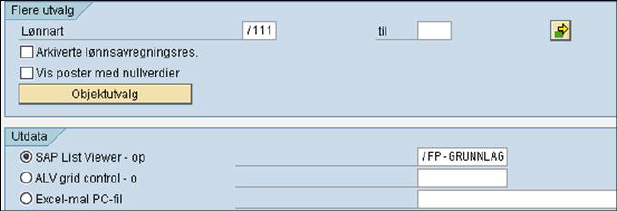
Fyll ut andre ønskede utvalgskriteria i feltene på skjermen. Noen datafelt er obligatoriske (jf. Datafelt under).
Datafelt:
Lønnsavregningsgruppe
Angi riktig lønnsavregningsgruppe eller velg riktig alternativ ved å klikke på det mulige verdier ikonet i feltet.
Lønnsavregningsperiode
Klikk på Lønnsavregningsperiode og angi riktig lønnsavregningsgruppe og legg inn Periodeutvalg som er enten den aktuelle eller en annen lønnsavregningsperiode.
Pga. at denne rapporten leser fra de akkumulerte lønnsavregningsresultatene, skal det angis en lønnsavregningsperiode på bestillingsbildet.
Hvis man for eksempel ønsker å ta ut feriepengegrunnlag t.o.m. hovedlønnskjøring for periode 05.2007, må man velge Annen periode under Periodeutvalg og legge inn 05.2007.
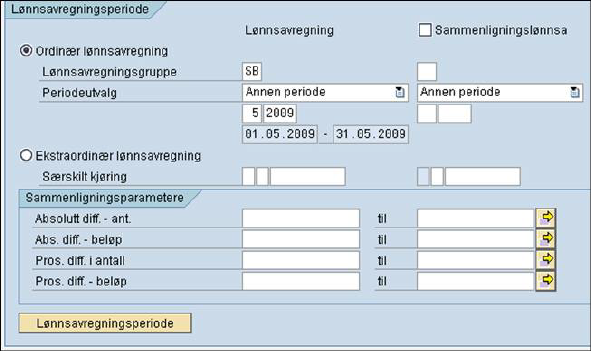
Hvis man velger Aktuell periode, vil lønnsavregningsperioden hentes inn fra administrasjonsposten for lønnsavregning.
Firmakode:
Legg til feltet ved hjelp av knapp for Flere Utvalg.
Under Utvalg, angi firmakoden eller velg riktig alternativ ved å klikke på det mulige verdier ikonet i feltet etter å ha lagt til feltet.
Etter å ha fylt ut obligatoriske og ønskede felt, klikk på Utfør.
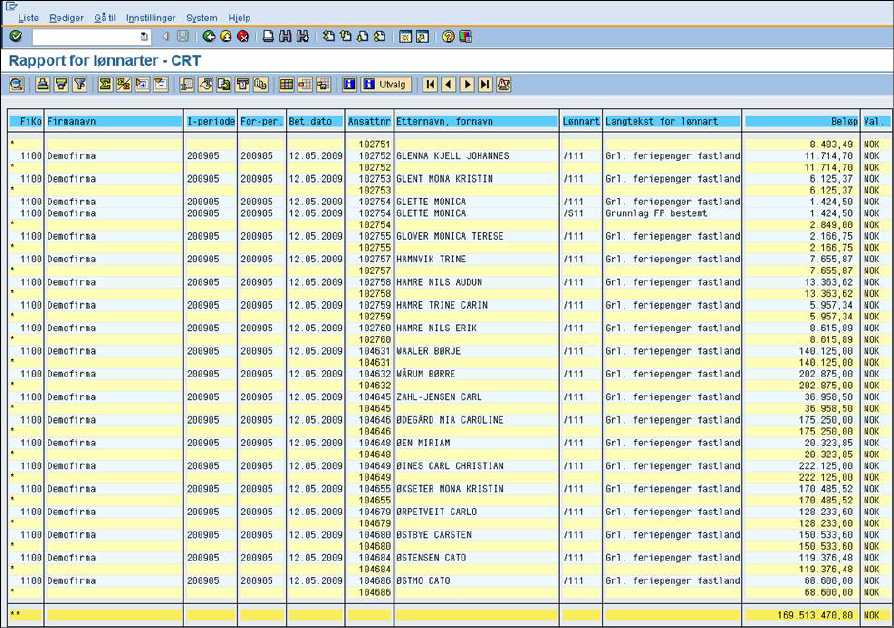
Rapporten viser feriepengegrunnlag for i-perioden som ble angitt på bestillingsbildet. Rapporten fungerer på samme måte som lønnsartrapport, men med den forskjellen at rapporten leser fra de akkumulerte lønnsavregningsresultatene. Som lønnsartrapporten vises eventuelle etterberegningsdifferanser i utdataene. Derfor er det veldig viktig at man legger til kolonnen for betalingsdato og sette filter på betalingsdato slik at man kun viser dataene for den relevante lønnsavregningsperioden.
Hvis man, for eksempel, har angitt periode 05.2007 på bestillingsbildet, skal filter på kolonnen for betalingsdato være lik 11.05.2007. Hvis man ikke setter filter på kolonnen for betalingsdato og ikke angi betalingsdato, vil summen inkludere etterberegningsdifferanser og det ønsker man ikke.